Jak to działa · dla szkół
W trakcie sezonu
Nieobecność instruktora, odpracowanie lekcji i zmiana grupy — każda zmiana ma swój ekran i dla szkoły, i dla rodziny.
Krok po kroku
1. Instruktor
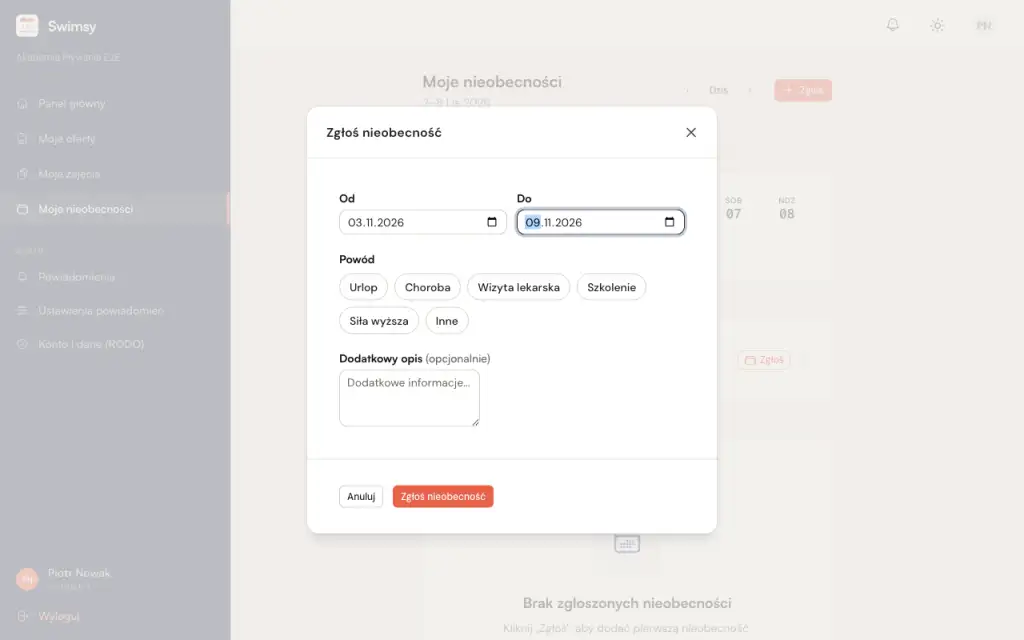
Instruktor zgłasza nieobecność: daty i powód
Formularz prosi o dwie daty, powód i opcjonalny opis. Nic więcej nie trzeba uzupełniać.
2. Właściciel
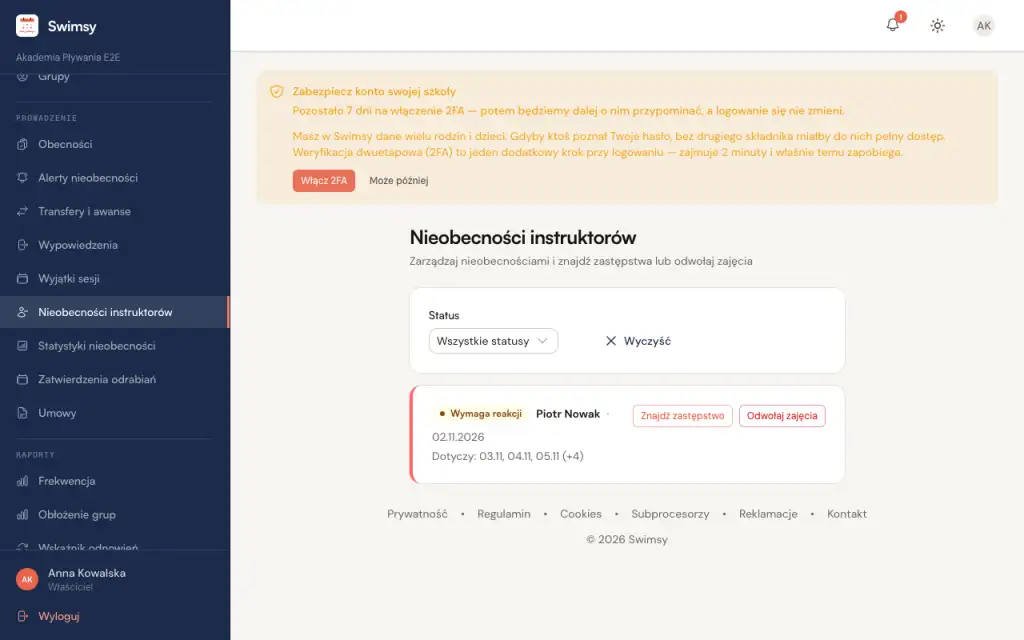
Szkoła widzi zgłoszenie i może znaleźć zastępstwo
Zgłoszenie „Wymaga reakcji” ma przyciski „Znajdź zastępstwo” i „Odwołaj zajęcia”.
3. Właściciel
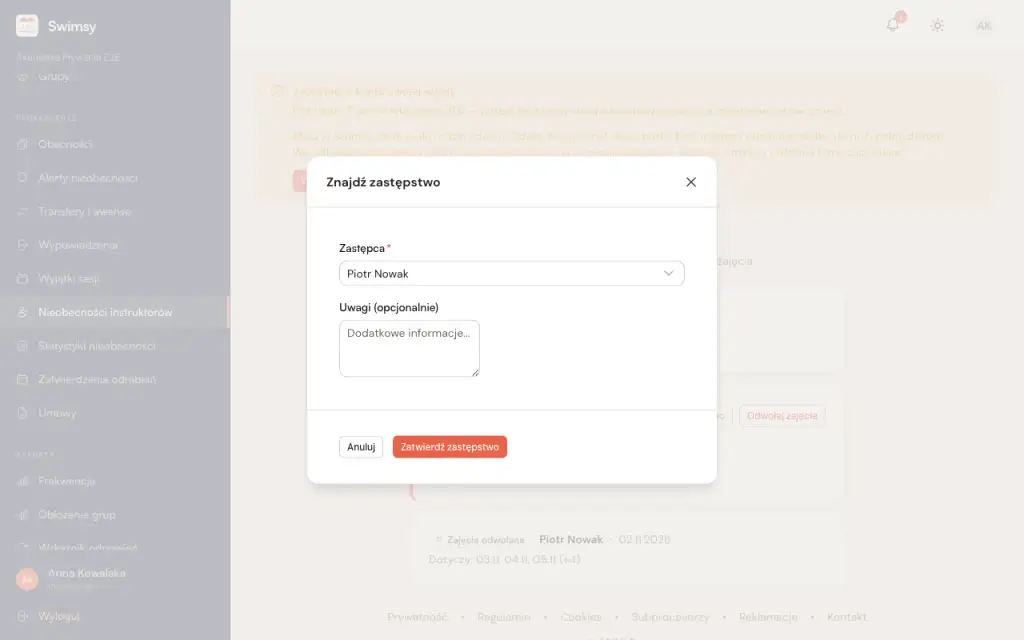
Zastępcę wskazuje koordynator, z listy instruktorów
Okno prosi o jedną rzecz: kto poprowadzi zajęcia, plus opcjonalna uwaga.
4. Właściciel
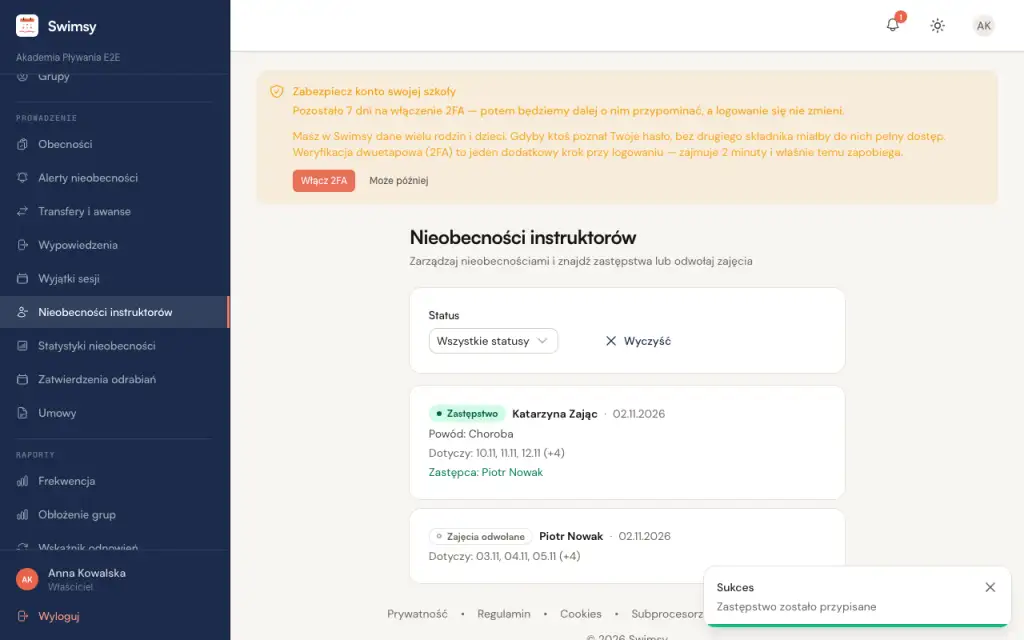
Zastępstwo przypisane — zgłoszenie wychodzi z kolejki
Zgłoszenie ma teraz nazwisko zastępcy i znika z listy spraw do reakcji.
5. Rodzic
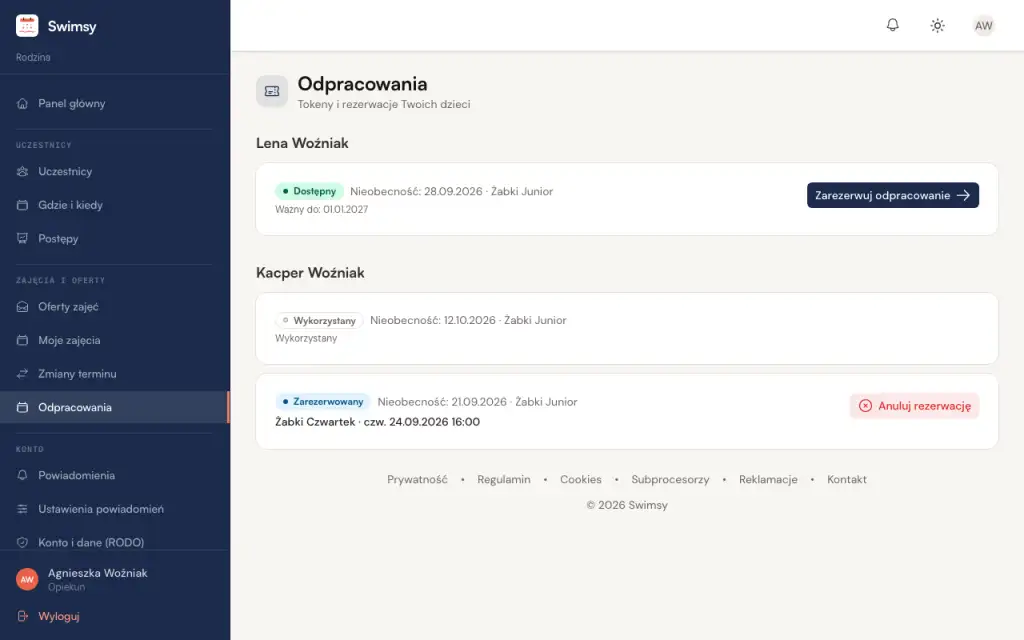
Opuszczone zajęcia czekają jako odpracowanie
Rodzina widzi, które odpracowania są dostępne, zarezerwowane i wykorzystane, osobno dla każdego dziecka.
6. Rodzic
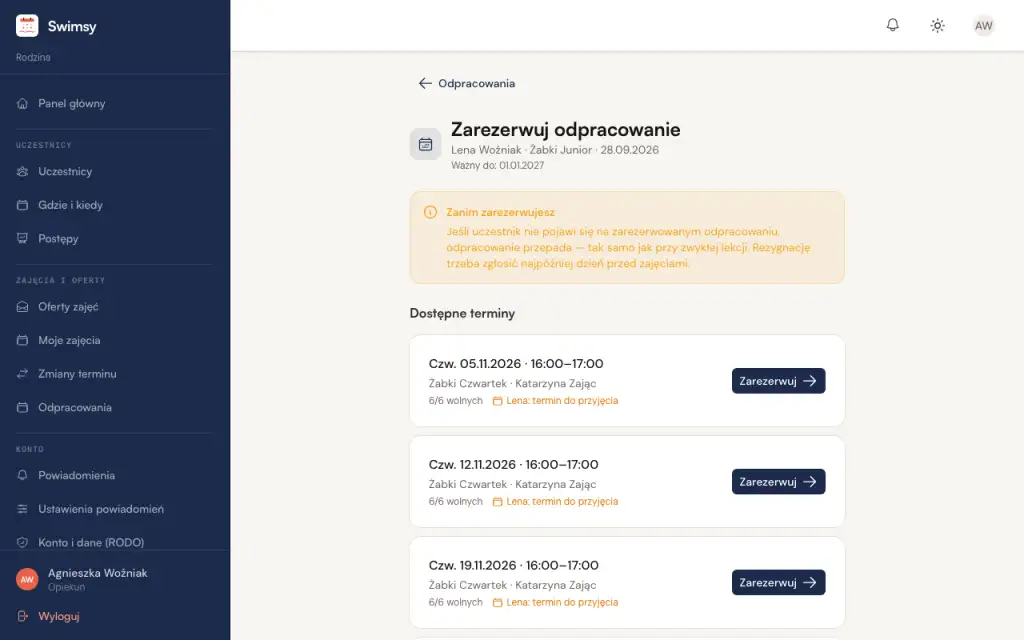
Rodzic wybiera termin odpracowania z listy
Lista pokazuje terminy w grupach z wolnym miejscem. Przy każdym widać, jak termin pasuje do dostępności dziecka.
7. Rodzic
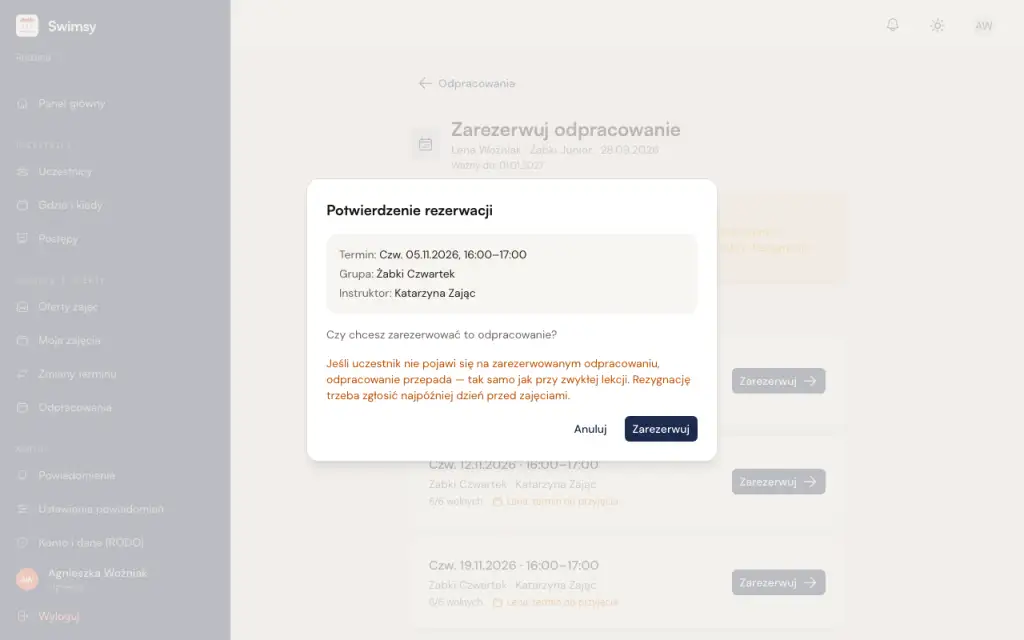
Rezerwację potwierdzasz, widząc termin, grupę i instruktora
Okno pokazuje termin, grupę i prowadzącego oraz przypomina, że nieobecność na odpracowaniu przepada.
8. Rodzic
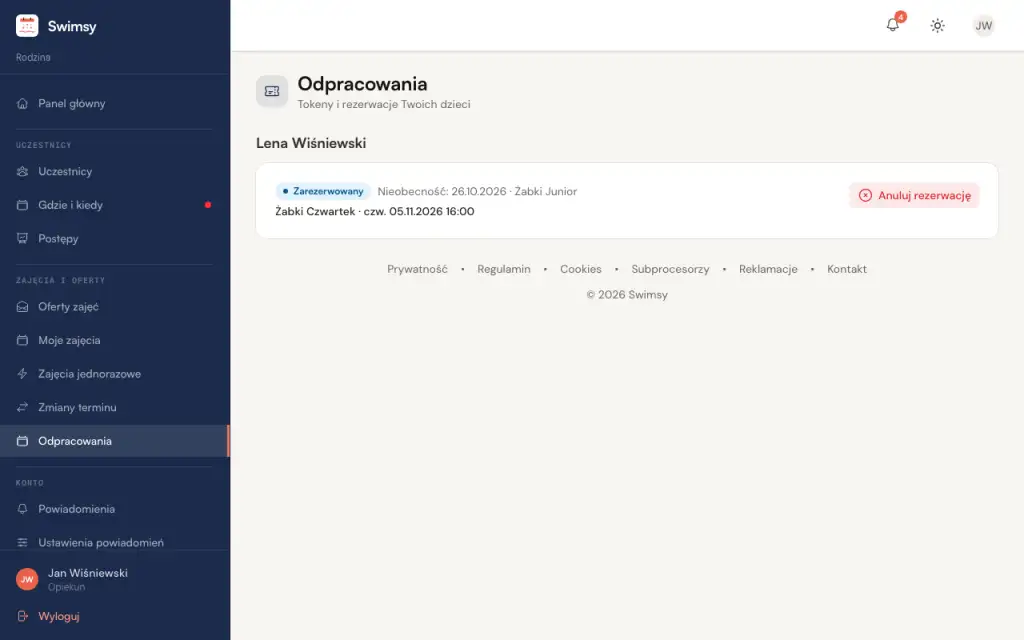
Odpracowanie zarezerwowane — można je jeszcze anulować
Lista pokazuje zarezerwowany termin i przycisk „Anuluj rezerwację”.
9. Właściciel
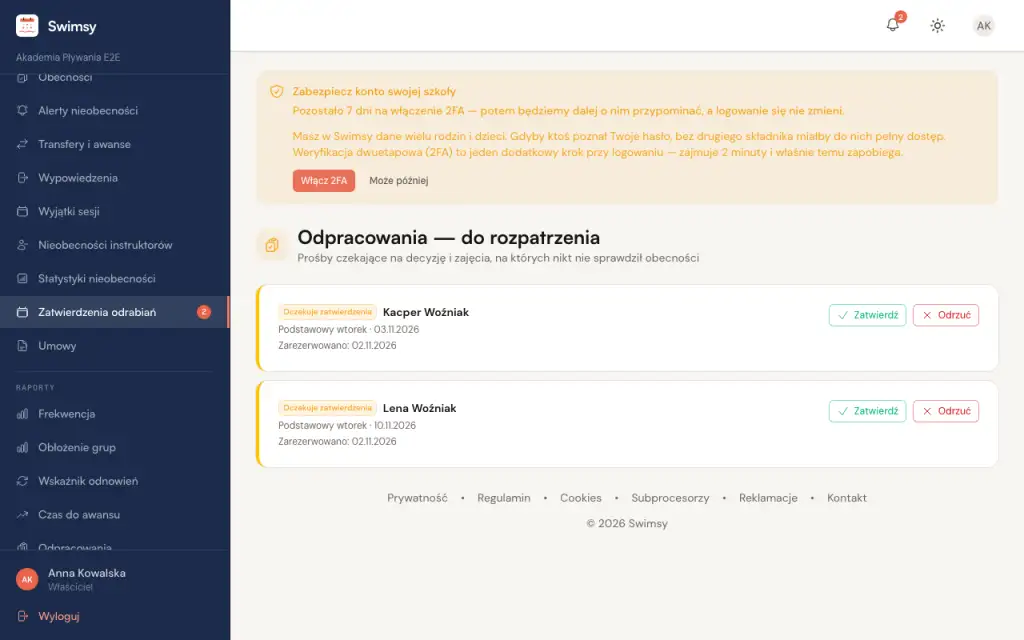
Odpracowania między poziomami szkoła zatwierdza lub odrzuca
Lista „Odpracowania — do rozpatrzenia” ma dwie prośby z przyciskami „Zatwierdź” i „Odrzuć”. Ekran dotyczy rezerwacji między poziomami.
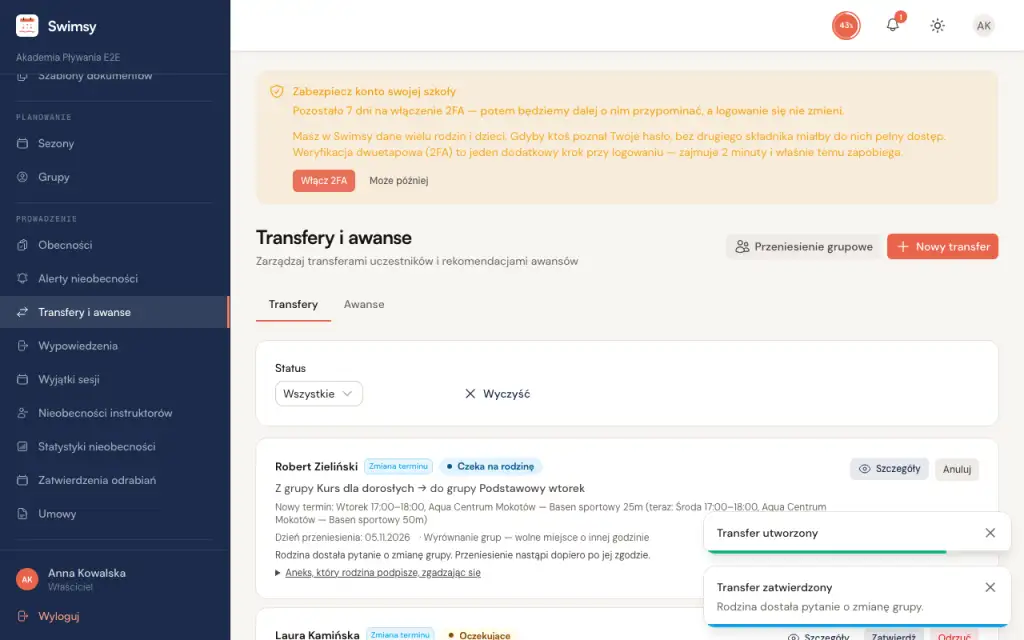
10. Właściciel
Szkoła przenosi dziecko do innej grupy — czeka na rodzinę
Transfer ma status „Czeka na rodzinę”. Przeniesienie nastąpi dopiero po zgodzie rodziny.
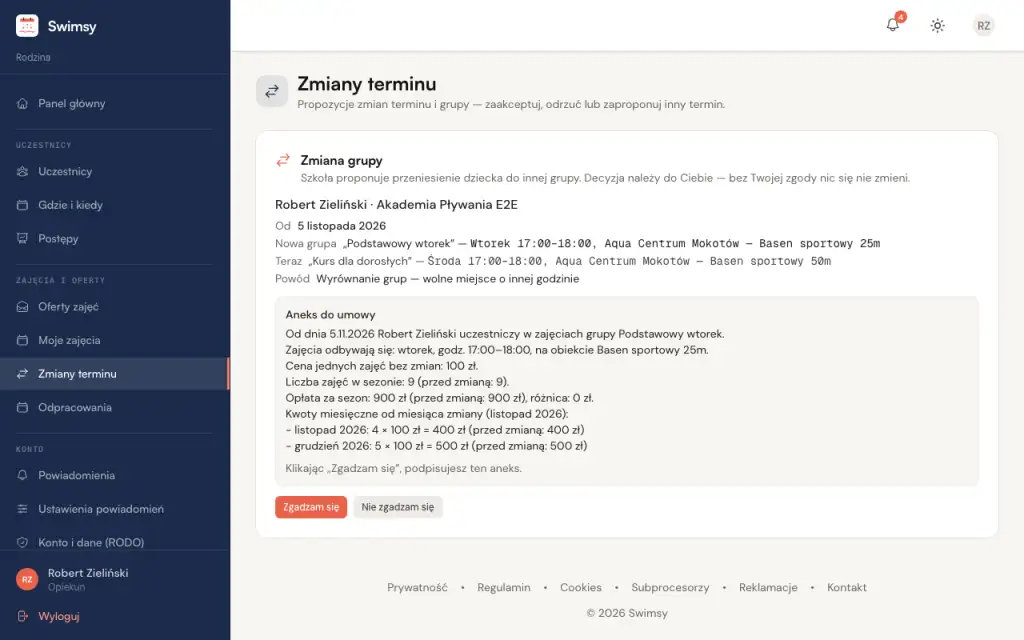
11. Rodzic
Rodzic czyta zmianę i odpowiada „Zgadzam się”
Rodzic widzi nową i obecną grupę, powód, treść aneksu z ceną i liczbą zajęć oraz przyciski „Zgadzam się” i „Nie zgadzam się”.
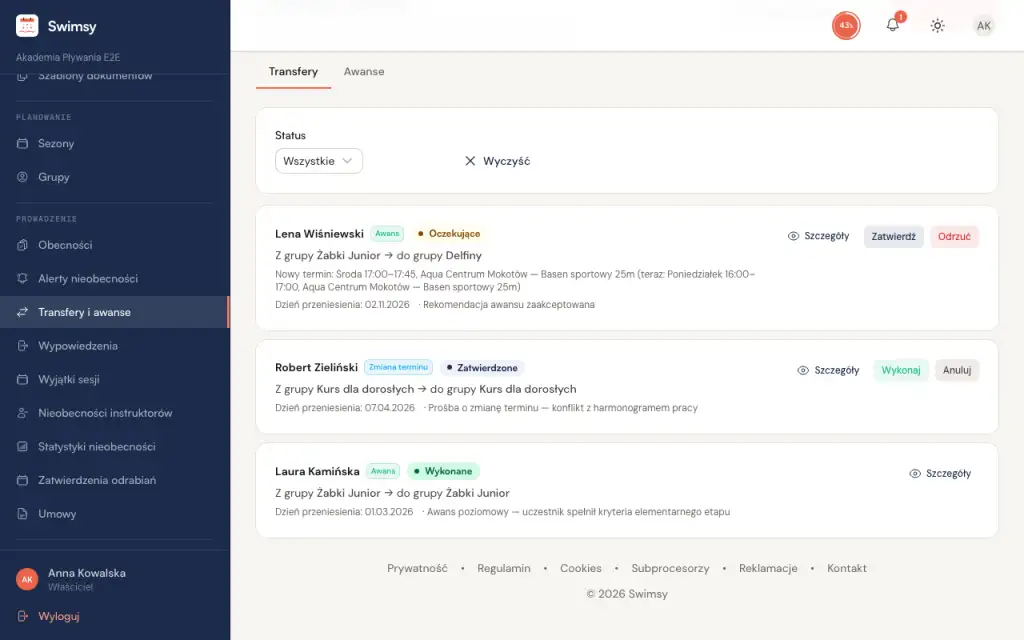
12. Właściciel
Po zgodzie rodziny pojawia się „Wykonaj”
Zatwierdzony transfer dostaje przycisk „Wykonaj” dopiero, gdy rodzina się zgodziła i nadszedł dzień zmiany.
13. Właściciel
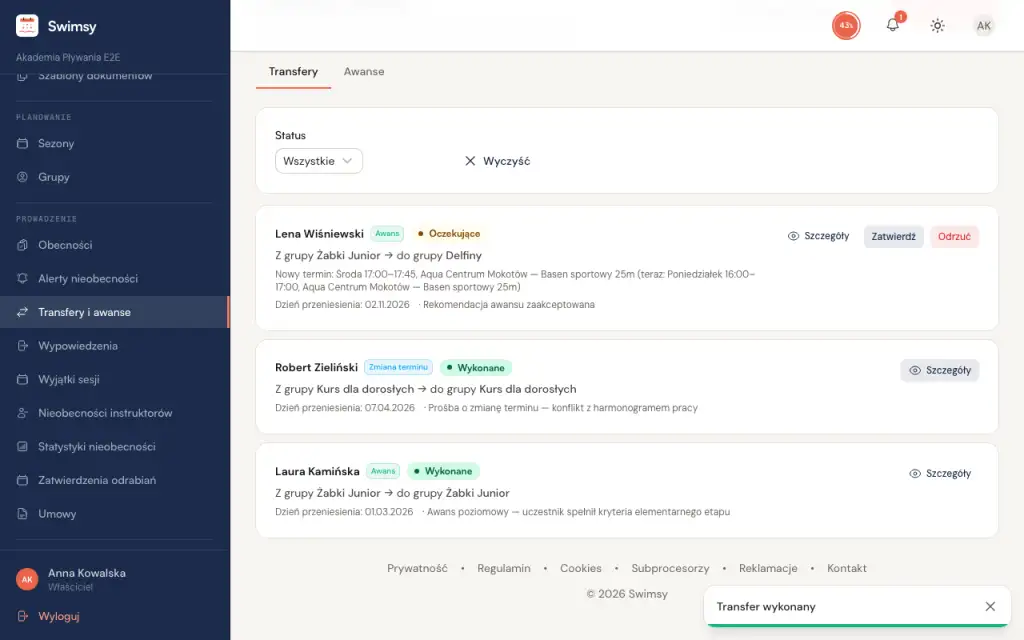
Przeniesienie wykonane
Transfer ma status „Wykonane” i opuszcza kolejkę oczekujących.