Jak to działa · dla szkół
Przygotowanie sezonu
Od pływalni, przez ofertę dla instruktorów i rodzin, po podpisaną umowę — cały sezon przygotujesz w jednym miejscu.
Krok po kroku
1. Właściciel
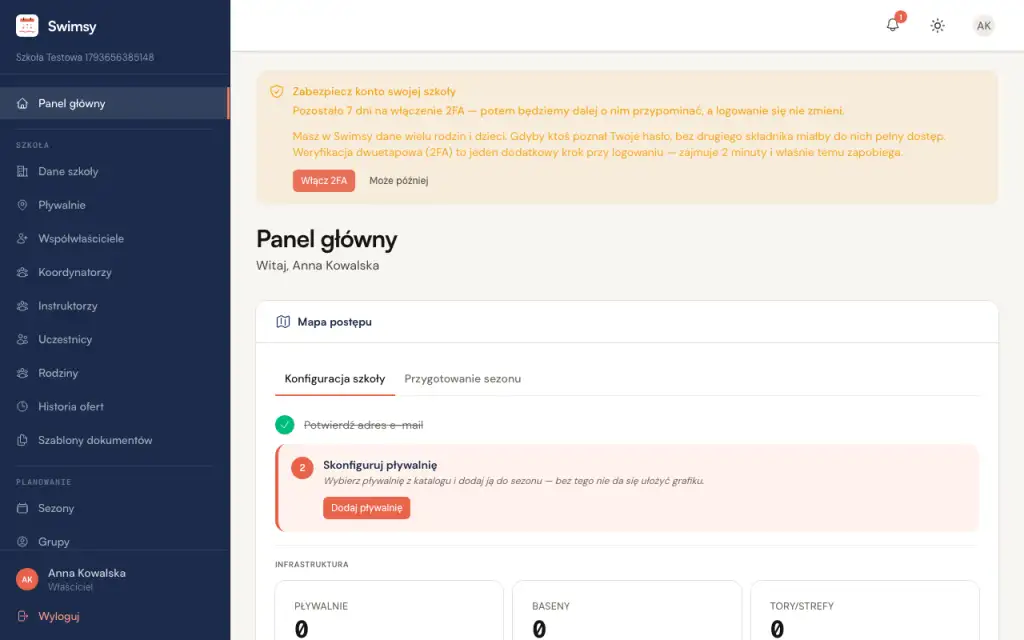
Mapa postępu podpowiada, od czego zacząć
Nowa szkoła widzi listę kroków konfiguracji i przejście do przygotowania sezonu. Pierwszym krokiem jest pływalnia.
2. Właściciel
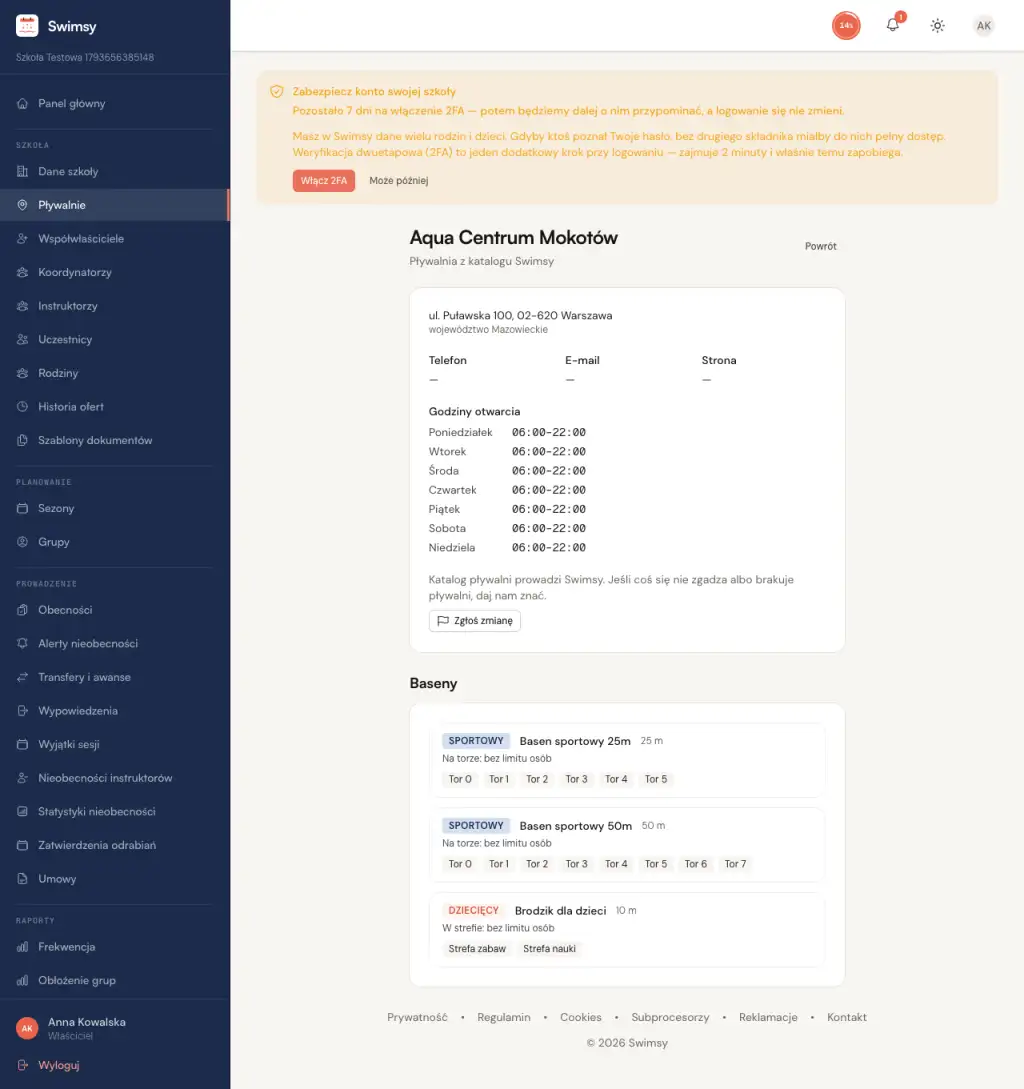
Pływalnię wybierasz z katalogu Swimsy
Karta pływalni pokazuje adres, godziny otwarcia oraz baseny z torami i strefami. Katalog prowadzi Swimsy.
3. Właściciel
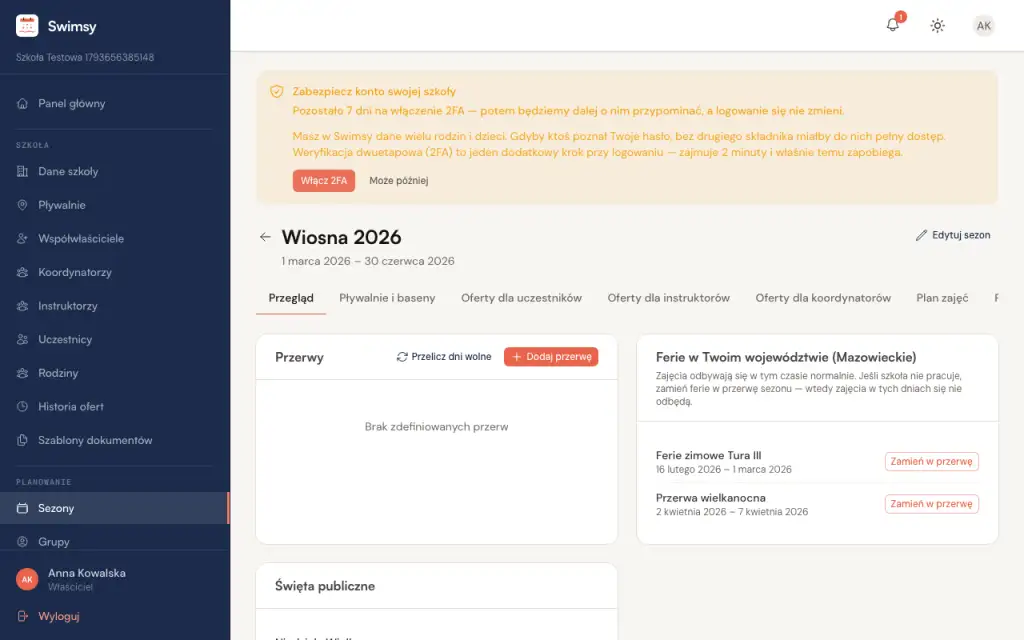
Zakładasz sezon i widzisz ferie w swoim województwie
Sezon ma przerwy oraz podpowiedź z feriami i przerwą wielkanocną, które można zamienić w przerwę sezonu.
4. Właściciel
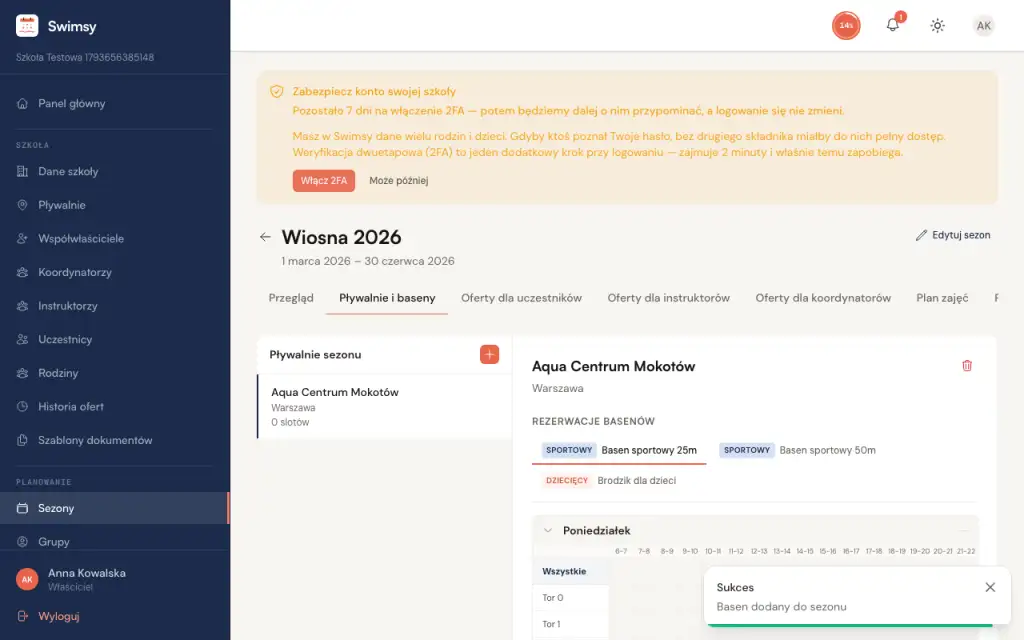
Pływalnię z basenami przypisujesz do sezonu
Zakładka „Pływalnie i baseny” pokazuje wybraną pływalnię i jej baseny: sportowe i dziecięce.
5. Właściciel
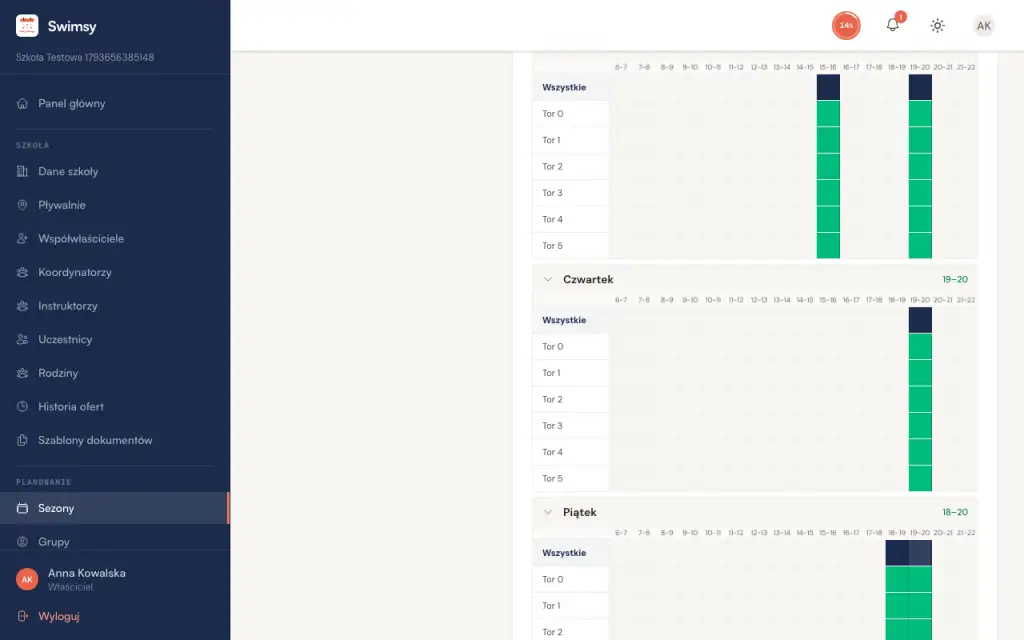
Zaznaczasz godziny, w których szkoła ma wynajęte tory
Siatka torów po godzinach zapisuje się na bieżąco. Każda lekcja, którą potem zaplanujesz, musi mieścić się w tych godzinach.
6. Właściciel
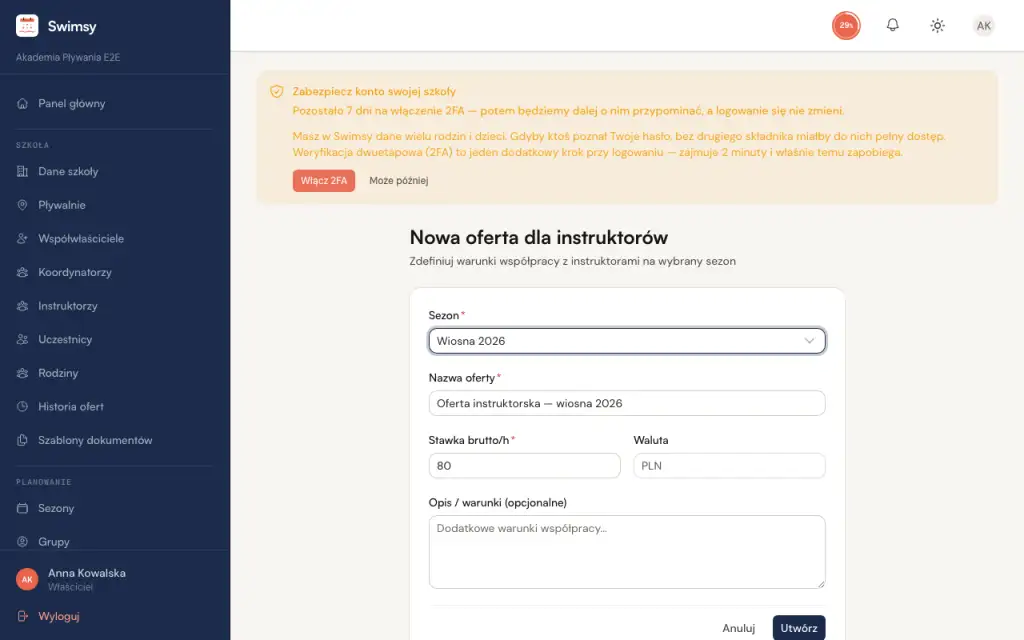
Oferta dla instruktorów: sezon, nazwa i stawka
Formularz nowej oferty ma sezon, nazwę, stawkę brutto za godzinę i opis warunków.
7. Instruktor
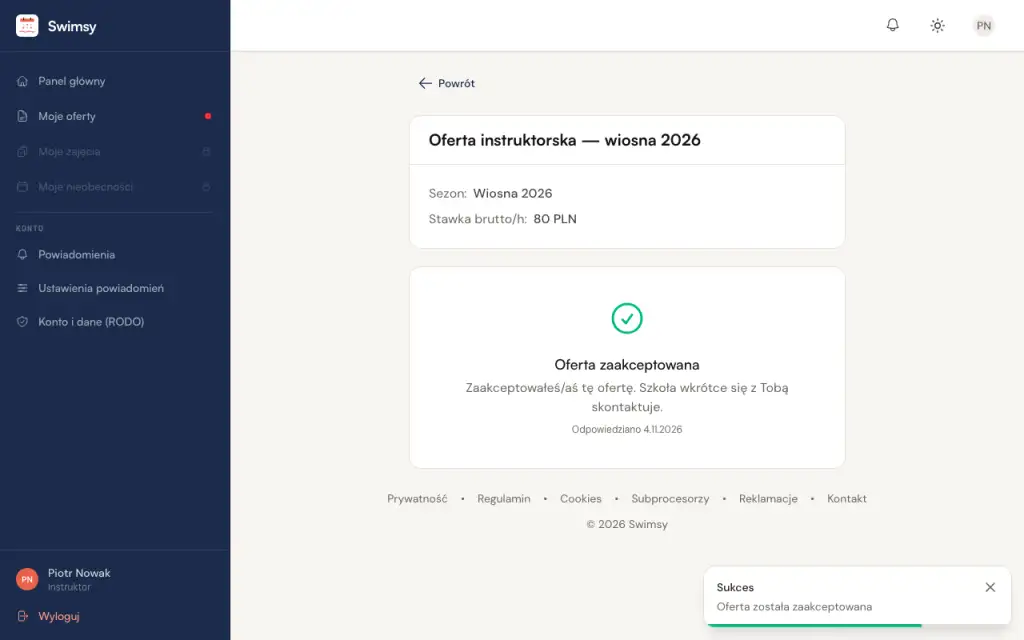
Instruktor przyjmuje ofertę — szkoła od razu to widzi
Instruktor widzi sezon i stawkę, a po akceptacji potwierdzenie, że szkoła wkrótce się odezwie.
8. Właściciel
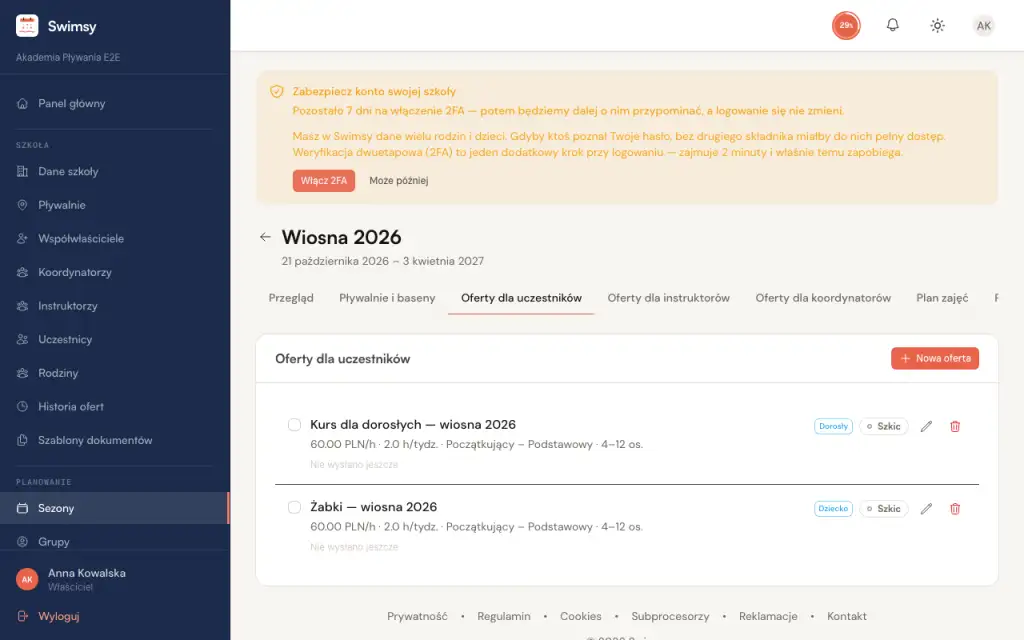
Oferty dla rodzin: kurs dla dorosłych i zajęcia dla dzieci
Lista ofert sezonu pokazuje stawkę, godziny w tygodniu, poziomy i liczbę osób. Oferty czekają jeszcze jako szkice.
9. Właściciel
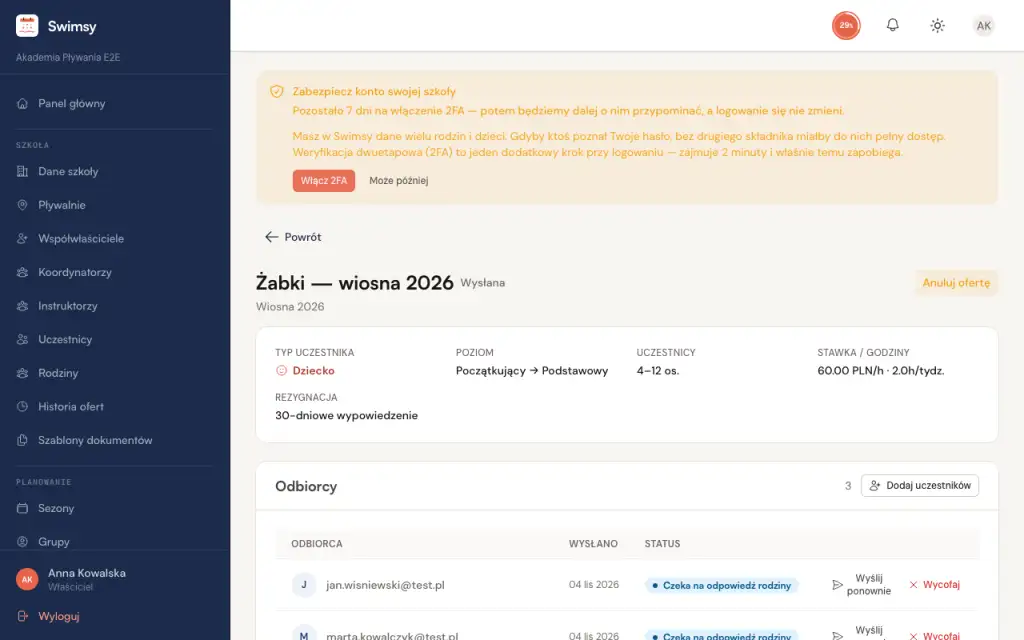
Oferta wysłana — widzisz, kto jeszcze nie odpowiedział
Oferta ma warunki, odbiorców i status „Czeka na odpowiedź rodziny”. Do każdego odbiorcy można wysłać ją ponownie lub ją wycofać.
10. Właściciel
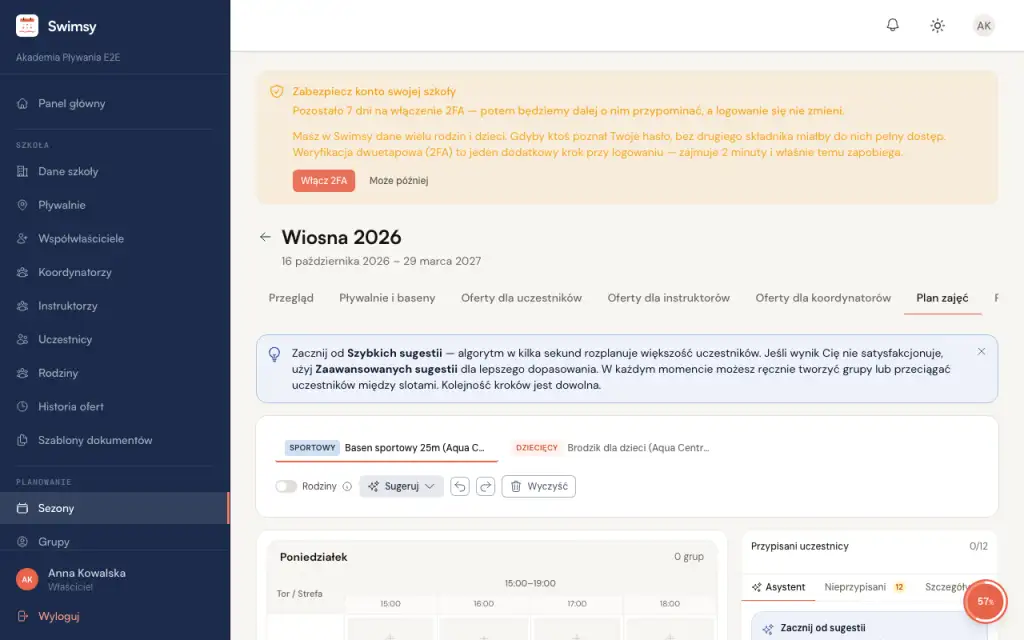
Plan zajęć układasz na planszy z basenami i torami
Plansza ma dni, godziny i strefy; grupy tworzysz ręcznie lub przeciągając uczestników. Przy planowaniu pomagają sugestie.
11. Właściciel
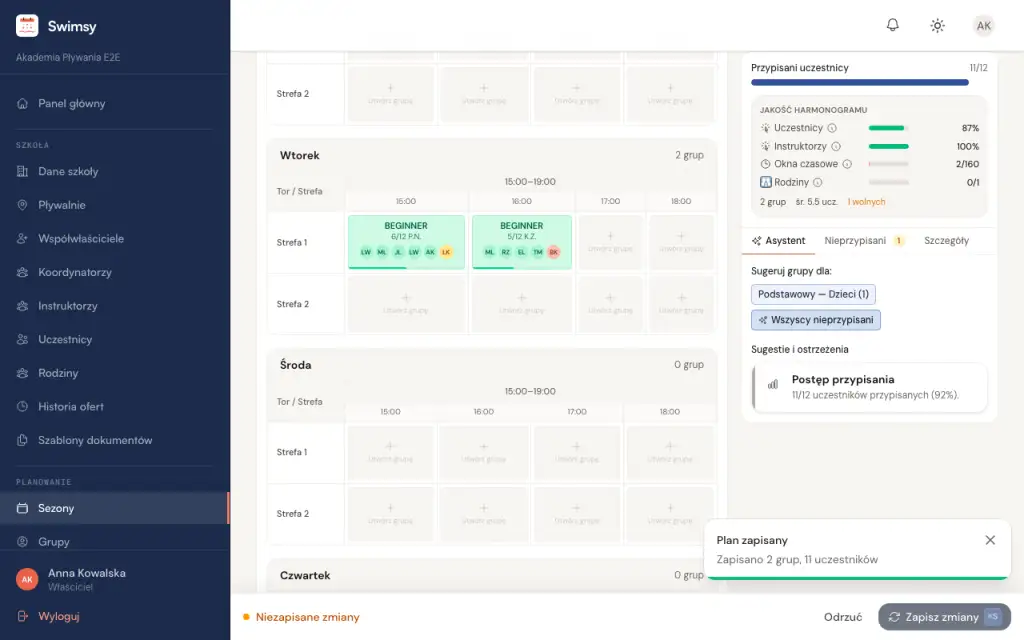
Plan zapisany: grupy w konkretnych dniach i godzinach
Grupy stoją na planszy w wybranych godzinach. Obok widać przypisanych uczestników i jakość harmonogramu.
12. Właściciel
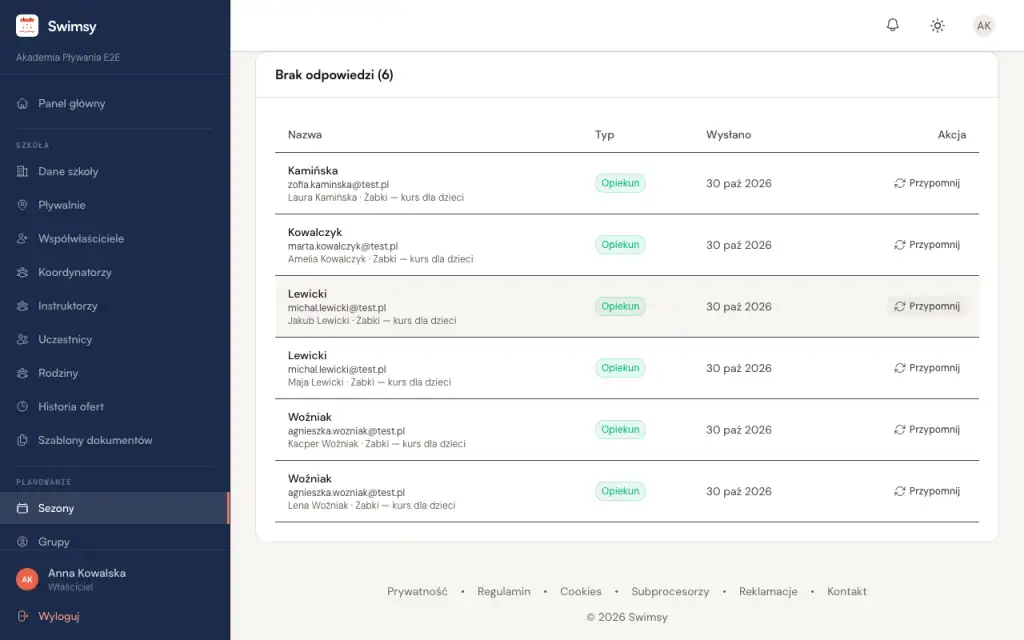
Widzisz, które rodziny jeszcze nie odpowiedziały
Lista „Brak odpowiedzi” ma dla każdej rodziny przycisk „Przypomnij”.
13. Rodzic
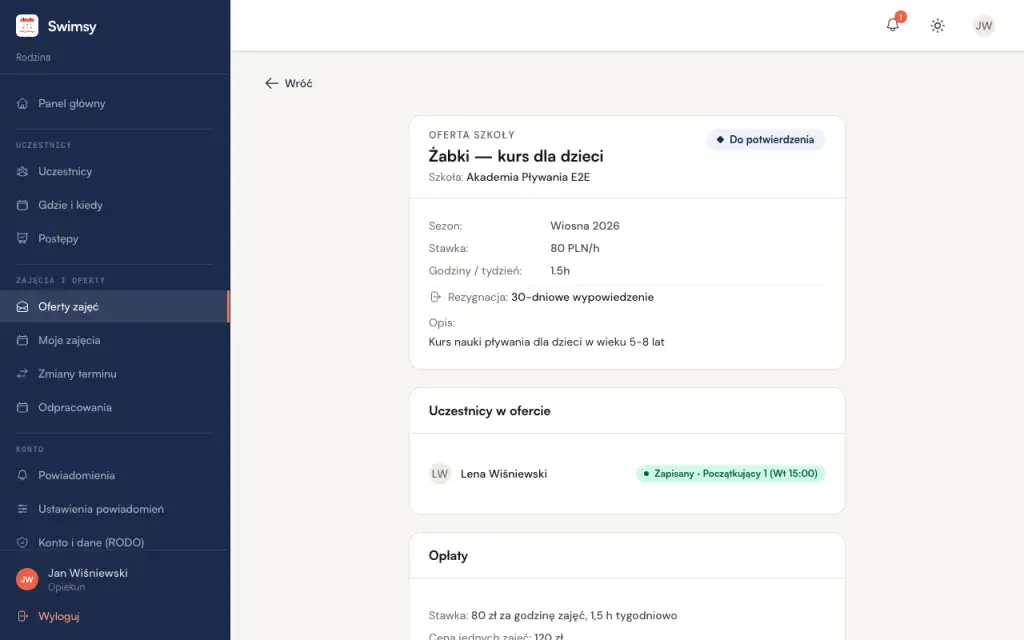
Rodzic widzi ofertę szkoły i miejsce swojego dziecka
Oferta ma stawkę, godziny, opis i zapisane dziecko z grupą i godziną. Czeka na potwierdzenie.
14. Rodzic
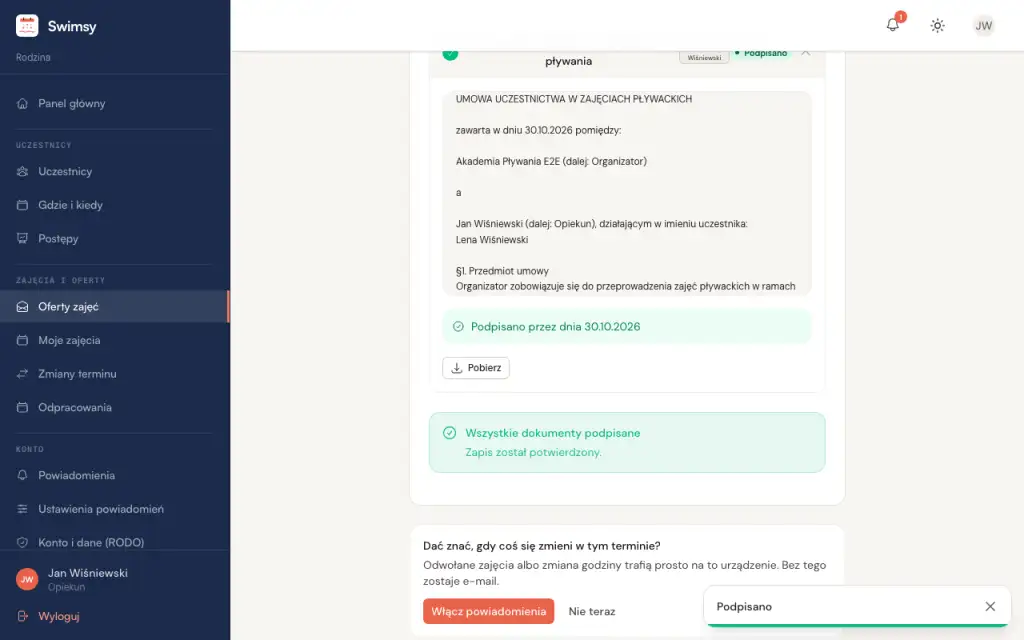
Umowa podpisana — zapis potwierdzony
Rodzic czyta treść umowy uczestnictwa i podpisuje ją na ekranie. Na końcu widzi, że wszystkie dokumenty są podpisane.
15. Właściciel
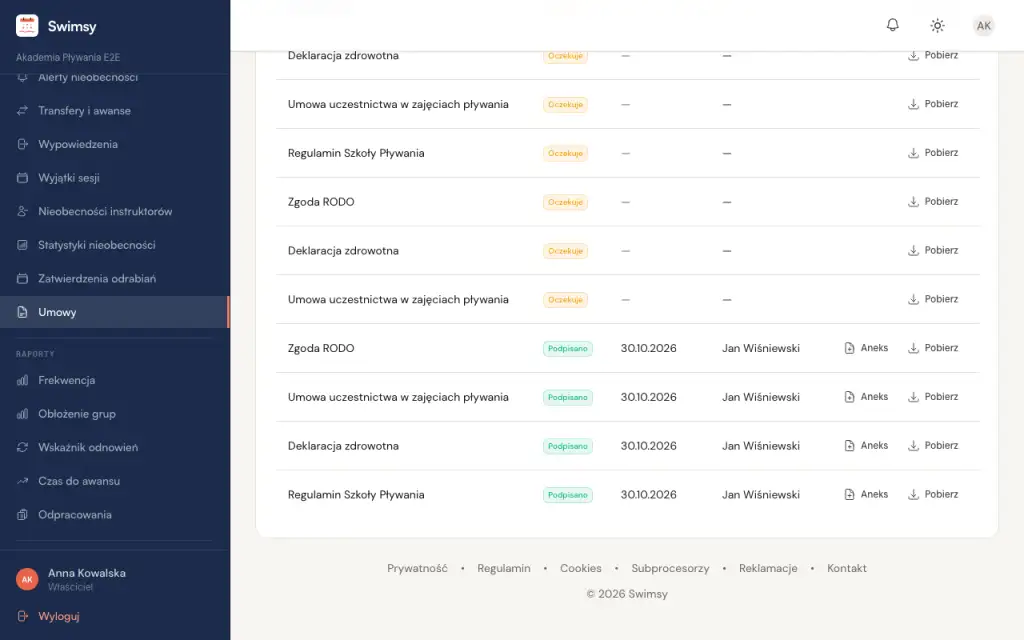
Szkoła widzi, które umowy są już podpisane
Lista umów pokazuje dokumenty z podpisem, datą i osobą, która podpisała, oraz te, które jeszcze czekają.